
こんにちは!きつね(@gijutsujin)です。
ノートPC1台でスマートに仕事をこなす。響きは良いですが、実際にコードを書いたり、資料を広げてマルチタスクをこなしたりしていると、どうしてもぶつかる壁があります。
「画面が狭すぎる」そして「配線が煩わしい」という問題です。
外部モニターを繋げば画面は広がりますが、HDMIケーブルを差し、電源アダプターを繋ぎ、さらに私のPCのようにEthernetポートがない場合はUSB-LAN変換アダプターまで……とやっていると、デスクの上は瞬く間にケーブルのスパゲッティ状態に。外出のたびにこれらを一本ずつ抜き差しするのは、お世辞にも生産的とは言えません。
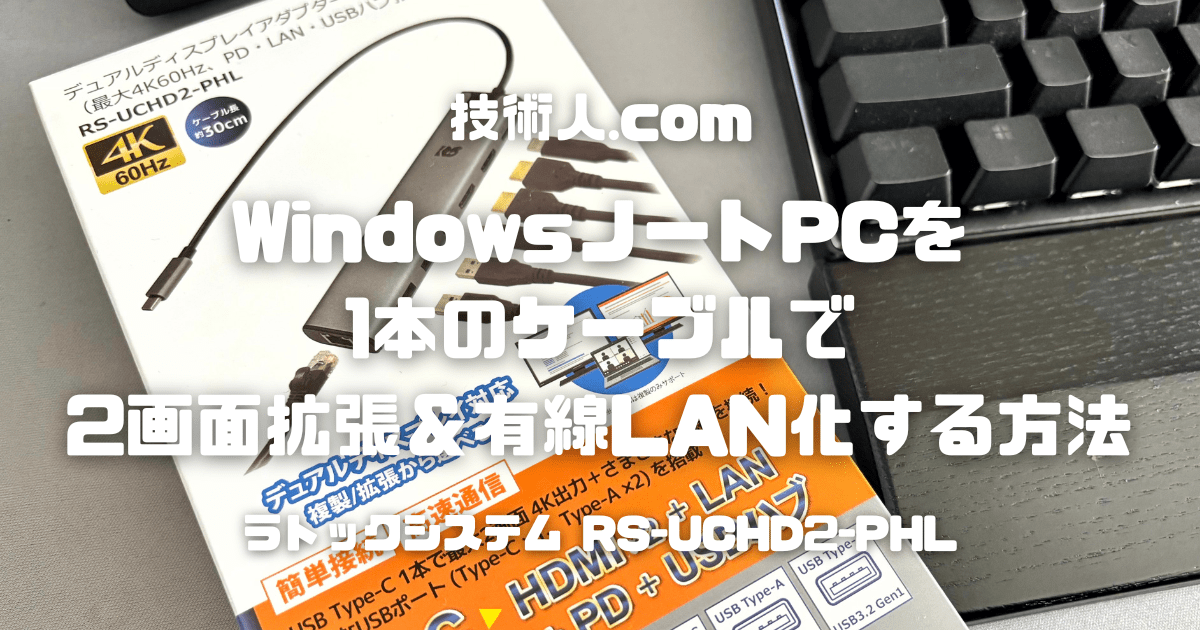
そんな「作業領域」と「ポート不足」の悩みを、たった1本のケーブルで解決するのが、今回ご紹介するラトックシステムの「RS-UCHD2-PHL」です。
USB-C 1本が、デスクトップ級の環境に変わる
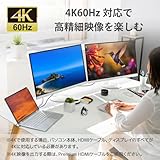
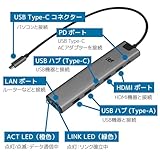
本製品は、Thunderbolt(またはDisplayPort Alt Mode対応のUSB-C)接続を利用したデュアルディスプレイアダプターです。最大の魅力は、専用ドライバーのインストールが一切不要で、USB-Cケーブルを1本接続するだけで以下の3つを同時に拡張できる点にあります。
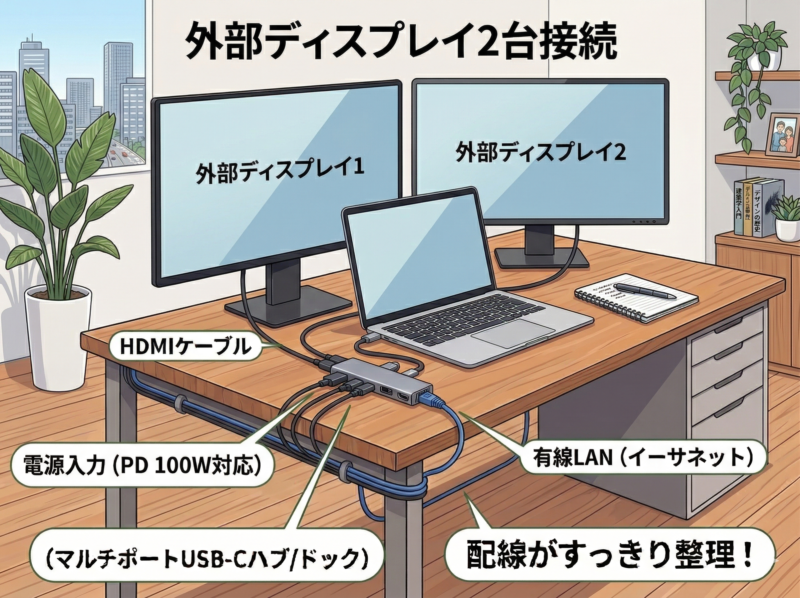
- 最大2台の外部ディスプレイ拡張(HDMI ×2)
- 最大100Wのパススルー急速充電
- 安定したGigabit Ethernet(有線LAN)接続
ソフトウェア制御を介さず、PCの持つ映像出力をダイレクトに引き出す方式のため、遅延の少ない滑らかな描画と、接続するだけですぐに使える手軽さを両立しています。
現役エンジニア兼ブロガーの視点で、Teams会議や大容量データ通信の安定性や、マルチモニター環境でのレスポンス、デスクのQoLがどう変化するのかを徹底的にレビューします。
- HDMIポートが2つあるという「圧倒的な安心感」
- PDパススルー給電で「ケーブル1本」が完結する
- ドッキングステーションよりも圧倒的にコンパクト
- ノートPCの拡張性を「デスクトップ級」へ手軽に引き上げ
- DisplayPortが非搭載
- コネクタ類が一方に偏っている配置






はじめに:ノートPCの「画面不足」と「配線スパゲッティ」を卒業する
ノートPC1台で戦うエンジニアの「限界」
ノートPCは場所を選ばず作業ができる最高の相棒ですが、いざデスクに腰を据えて「本気」の作業――コードを書き、資料を参照し、Teamsで画面共有をしながら打ち合わせをする――といったマルチタスクを始めると、どうしても2つの大きな壁にぶつかります。
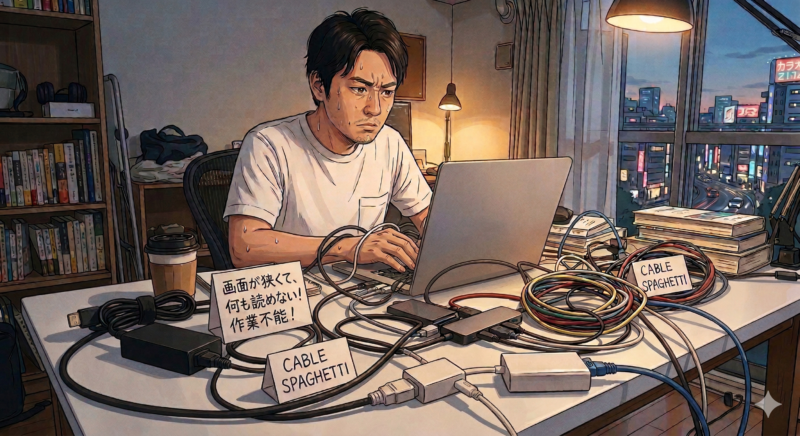
- 物理的な画面領域の不足: 13〜14インチの画面では、エディタとブラウザ、さらにTeamsのチャット画面を同時に広げるには無理があります。頻繁なウィンドウ切り替え(Alt + Tab)は、思考のコンテキストスイッチを引き起こし、集中力をじわじわと削っていきます。
- 深刻な「ポート不足」と配線のカオス: 最近の薄型ノートPCには、有線LAN(Ethernet)ポートが備わっていないことがほとんどです。安定した通信のためにUSB-Ethernet変換アダプターを繋ぎ、外部モニター用にHDMIを差し、さらに電源アダプターを……とやっていると、PCの周りは瞬く間に「スパゲッティ状態」に。
特にエンジニアにとって、Teamsでの画面共有や大容量データのやり取りにおいて、Wi-Fiの不安定さは命取りです。しかし、そのためだけに貴重なUSBポートを変換アダプターで埋め尽くし、外出のたびに複数のケーブルを抜き差しするのは、お世辞にもスマートなワークスタイルとは言えません。
USB-Cケーブル1本で、デスクトップ級の環境を実現
これらの「画面不足」と「ポート枯渇」という課題を、わずか手のひらサイズのアダプターで鮮やかに解決するのが、今回ご紹介するラトックシステムの「RS-UCHD2-PHL」です。
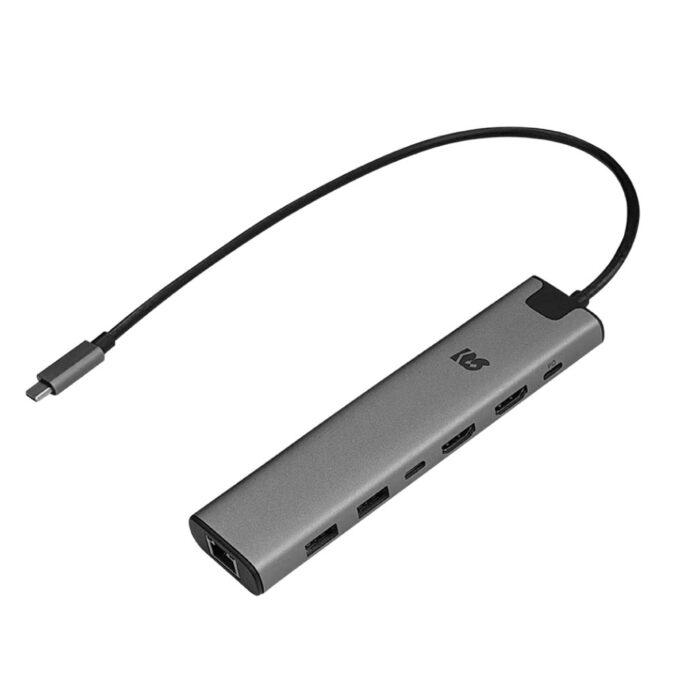
本機はThunderbolt(またはDisplayPort Alt Mode対応のUSB-C)接続を利用することで、USB-Cケーブルをたった1本接続するだけで、以下の機能を同時に拡張します。
- 最大2台の外部ディスプレイ拡張(HDMI ×2)
- 100W PDパススルー給電(PCへの充電)
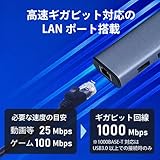
- Gigabit Ethernet(有線LANポート)
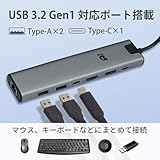
- USB3.2 Gen1(Type-Cポート & Type-Aポート×2)
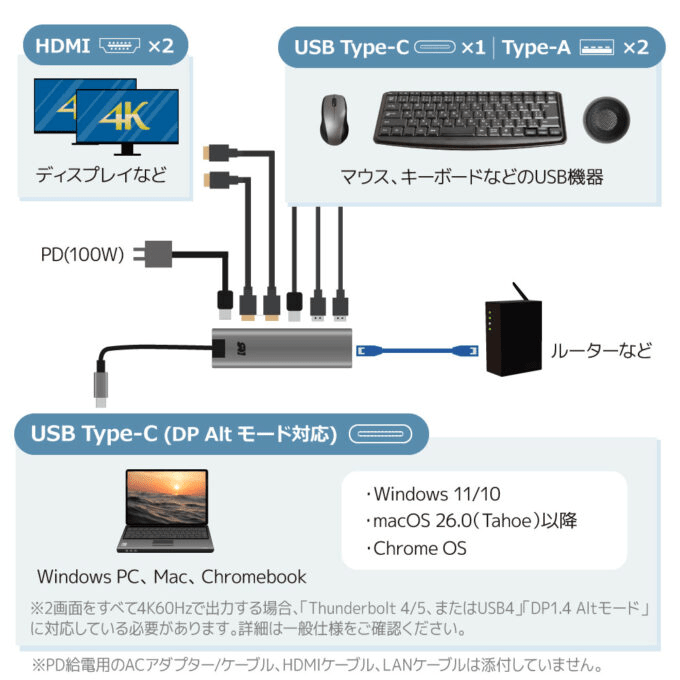
特筆すべきは、一部のアダプターで見られる「DisplayLink方式(専用ドライバでの制御)」ではなく、PCの持つ映像出力能力をダイレクトに引き出す仕組みである点です。
これにより、面倒なドライバインストールは不要で、接続するだけで即座にマルチモニター環境が構築可能。CPUへの余計な負荷を抑えつつ、遅延の少ない滑らかな描画を維持できるのは、リアルタイムなレスポンスを求めるエンジニアにとって大きなアドバンテージとなります。
結論:デスクのQoLを一段引き上げる「質実剛健」な1台
実際に私のWindows環境に導入してみた結論からお伝えすると、RS-UCHD2-PHLは「最小限の配線で、最大限の生産性を手に入れる」ための最適解でした。
国内メーカーであるラトックシステムさんらしい安定した動作と、エンジニアが求める「通信の安定性」や「給電能力」を高いレベルで両立しています。
ここからは、実際のセットアップ手順や通信速度の計測結果、そして使い込んで分かったメリット・デメリットを詳しくレビューしていきます。
RS-UCHD2-PHLの仕様とエンジニアが注目した3つのポイント
まずは、RS-UCHD2-PHLの基本スペックを確認しながら、私がエンジニアとして「これは実用的だ」と感じたポイントを整理していきます。
基本スペックの整理
| 項目 | 仕様 |
| 接続インターフェース | USB Type-C (Thunderbolt / DisplayPort Alt Mode対応) |
| 映像出力 | HDMI ×2(最大4K/60Hz※) 2画面をすべて 4K(3840×2160)/60Hz で出力するには、パソコンのUSB Type-C/USB-Cポートが以下の高帯域規格に対応している必要があります。 1. Thunderbolt 4、Thunderbolt 5、または USB4 2. DP 1.4 Altモード ※上記条件を満たしていても、PC側の帯域設計やGPU仕様により4K60Hz×2が出力できない場合があります。 ※最大性能条件を満たさないポート(例:Thunderbolt 3、DP1.2 Altモード)に接続した場合、出力解像度は制限されます(例:4K/30Hz+1080pなど)。 ※Chromebook は機種により外部出力数・解像度に制限があります。 |
| 有線LAN | RJ-45(1000BASE-T / 100BASE-TX / 10BASE-T) |
| 給電ポート | USB Type-C(最大100W PDパススルー対応) |
| 外形寸法 | 約155mm × 35mm × 16mm(ケーブル含まず) ケーブル長:約30cm |
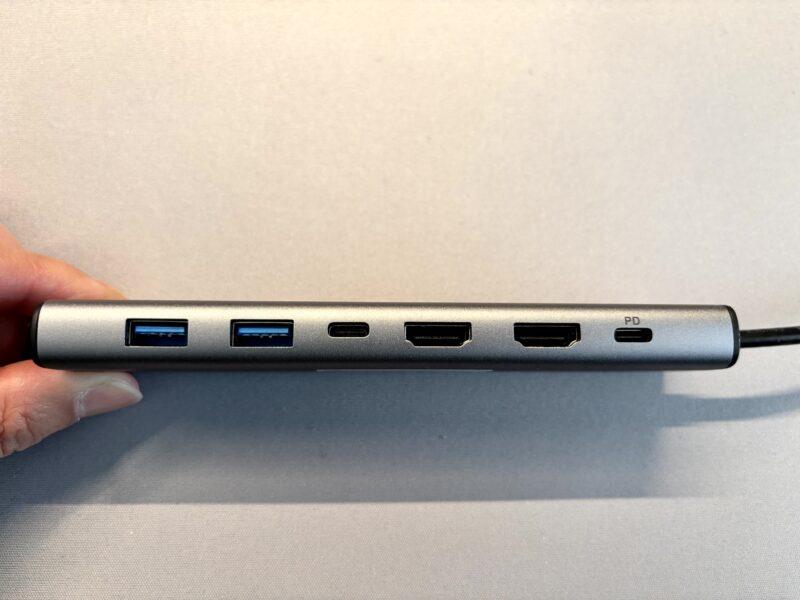
このスペック表から読み解くべき、エンジニアにとっての重要ポイントは以下の3点です。
1. 貴重なUSBポートを「LAN」で埋めない安心感
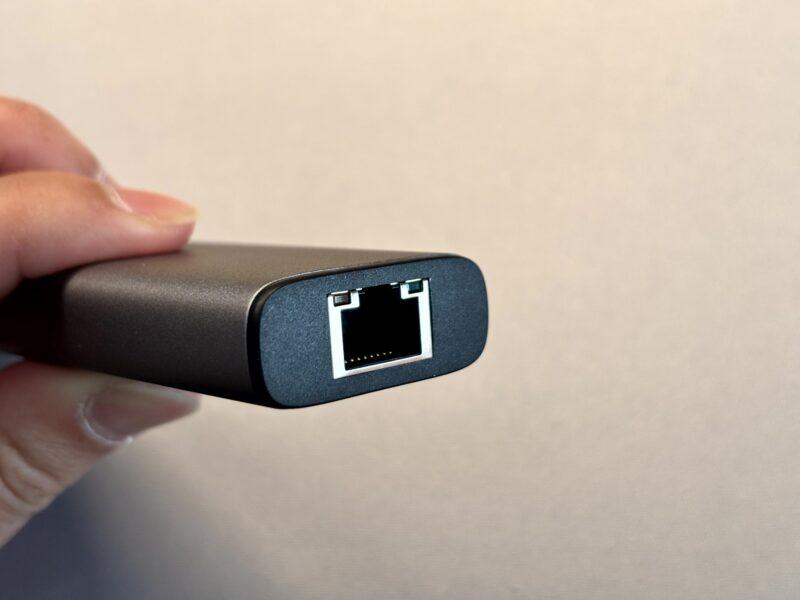
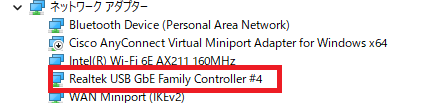
私のようにEthernetポートがないノートPCを使っている場合、これまでは「USB-LAN変換アダプター」で貴重なUSBポートを1つ占有していました。本機は最初からGigabit Ethernetを搭載しているため、ポートを節約しながら、Teamsでの会議や大容量のソースコードのやり取りを安定した有線環境で行えます。
2. ドライバレスで「挿せば動く」パフォーマンス
本製品はThunderbolt / DP Alt Modeを利用しているため、DisplayLink方式のような専用ドライバのインストールが不要です。 会社のPCなど、セキュリティポリシーで自由にソフトウェアをインストールできない環境でも、挿した瞬間からマルチディスプレイ環境が整います。また、ソフトウェア処理を介さないためCPUへの負荷が極めて低く、描画の遅延が最小限に抑えられているのも、作業に没頭したいエンジニアには嬉しい仕様です。
3. 最大100W PD対応で高負荷作業にも耐える給電能力
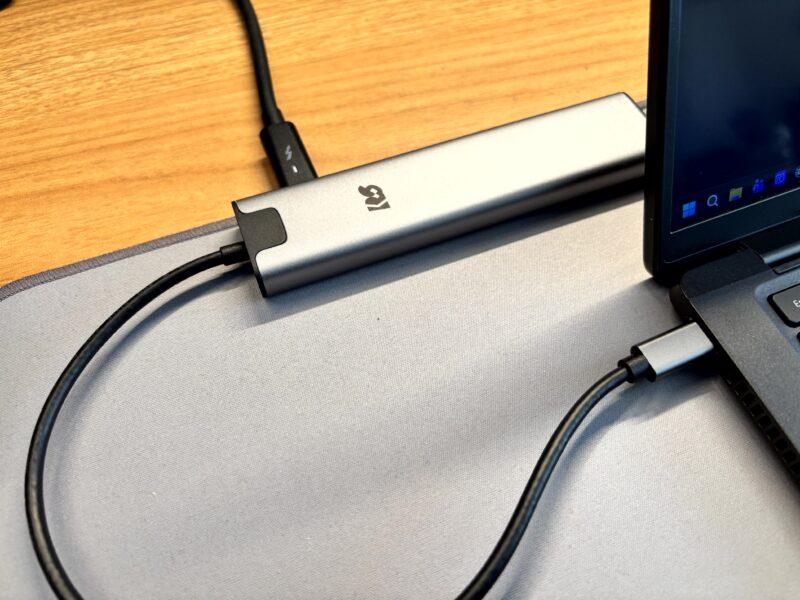
USB PD 100Wのパススルー充電に対応しているため、モニター2枚に出力し、有線LANで通信し、さらにPC本体へフルスピードで給電……という高負荷な運用がケーブル1本で完結します。アダプター側で電力を消費しても、ノートPCへ十分な電力を供給できる余裕があるのは、スペック重視のPCを使っているユーザーほど恩恵を感じるはずです。
【検証1】Windowsでの2画面拡張(マルチモニター)を試す
セットアップの流儀
セットアップの手軽さも、この製品の大きな魅力です。
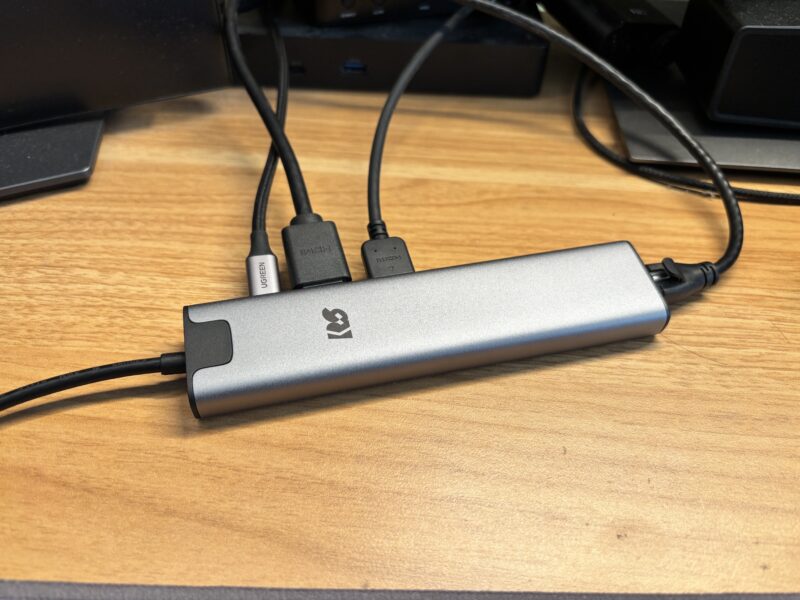
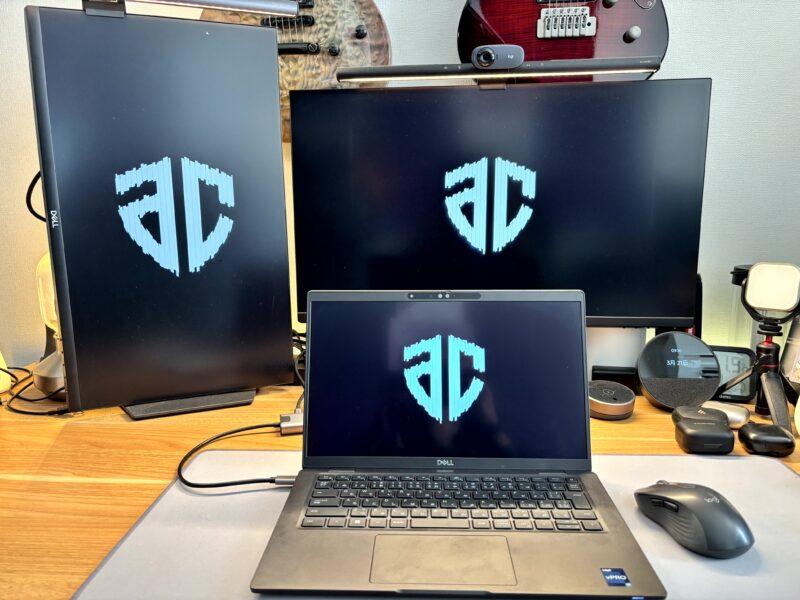
やることはいたってシンプルで、本機をPCのThunderbolt 4(または5)ポートにサクッと挿すだけ。あとは本機側に、PD対応の充電用USB-Cケーブル、デュアルモニター構築用のHDMIケーブル2本、そして有線LAN(RJ-45)を接続すれば準備完了です。これだけで、一気に快適な作業環境が手に入ります。
作業効率を最大化するディスプレイ配置と設定
ハードウェアの接続が完了したら、次はOS側のディスプレイ設定です。
今回は、メインモニターにDELL P2720D(WQHD:2560×1440)、サブモニターにS2432HSX(Full HD:1920×1080)を使用し、ノートPC本体の画面と合わせたトリプルディスプレイ環境を構築します。
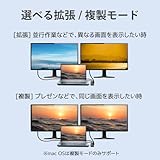
Windowsの「システム > ディスプレイ」設定で、各画面を「デスクトップをこのディスプレイに拡張する」に設定し、実際の物理的な配置に合わせてレイアウトを調整していきます。
1. モニターの役割と配置の意図
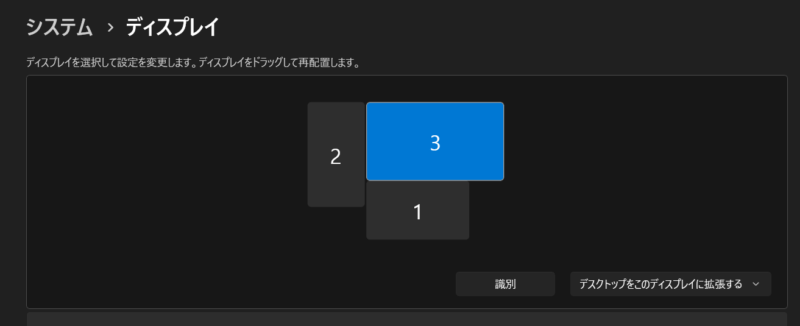
添付の画像の設定には、作業効率を上げるための明確な意図があります。
- [3] メインモニター(DELL P2720D / WQHD) 正面に配置するメイン領域です。WQHD(2560×1440)の広い作業領域を活かし、IDE(統合開発環境)やブラウザ、メインの作業ウィンドウを広く展開します。
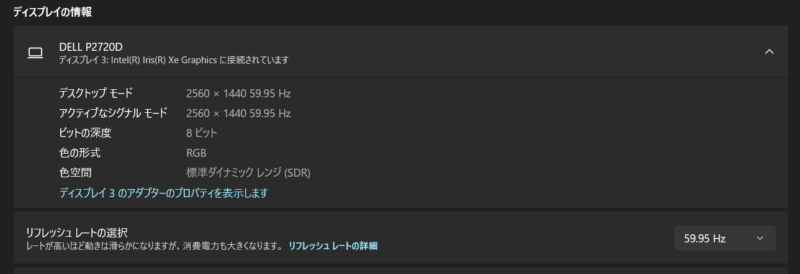
- [2] サブモニター(DELL S2432HSX / FHD・縦置き) 左側に配置したFHDモニターは、Windowsのディスプレイ設定で「縦向き」に変更して使用します。縦に長い解像度(1080×1920)になるため、長大なソースコードのリーディングや、ターミナルのログ監視、PDFリファレンスの閲覧に絶大な威力を発揮します。
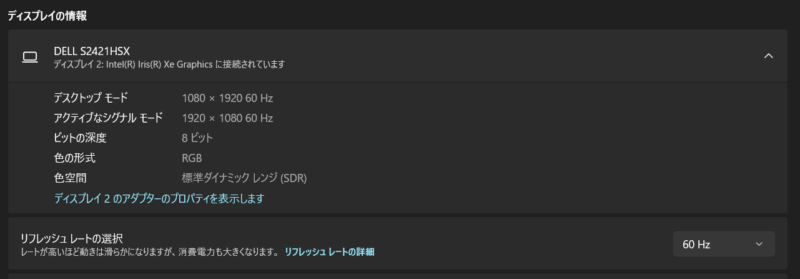
- [1] ノートPC本体(メイン下部) メインモニターの下に配置し、チャットツール(SlackやTeams)やメーラーなど、常時表示しておきたいサブ情報を置いておくのに最適です。
2. スムーズなマウス移動のための「段差合わせ」
解像度と物理サイズが異なるモニターを並べる際、システム設定上の「画面の並べ方」がマウスカーソルの移動の快適さを左右します。
画像のように、縦置きの[2]とメインの[3]の「上端を揃える」ようにドラッグして配置することで、ウィンドウを隣の画面に移動させる際のカーソルの引っ掛かり(見えない壁)を最小限に抑えることができます。また、下の[1]も、実際のノートPCの物理的な位置に合わせて中央下部に配置することで、直感的な視線移動とマウス移動がリンクします。
使用感レビュー
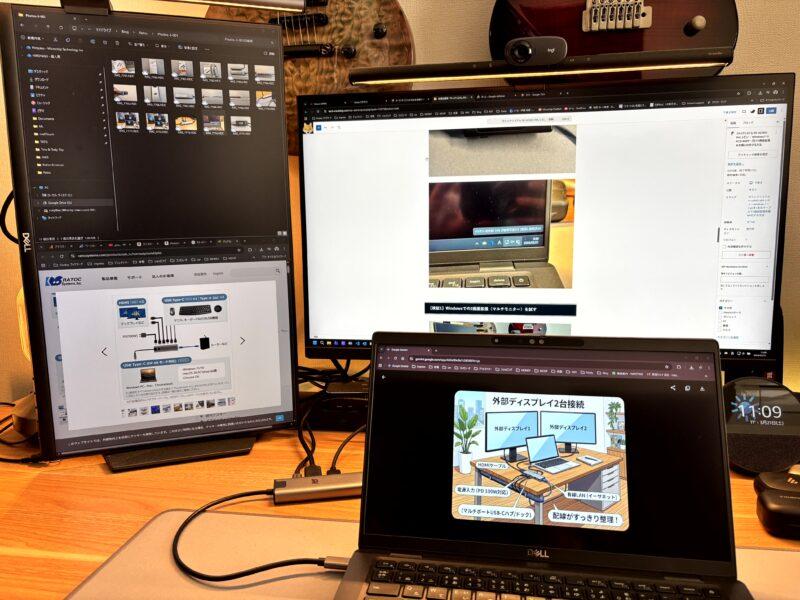
トリプルディスプレイがもたらす圧倒的な作業効率
現在、この新しい環境で当記事を執筆していますが、作業の快適さが格段に向上しています。
- Before(これまで): 2枚のモニターに4つのウィンドウを分割配置。画面が手狭でウィンドウの切り替えが手間。
- After(導入後): メインの27インチにWordPressのエディタを最大化し、手元のノートPC画面にはGemini専用のウィンドウを大きく配置。
画面領域が広がったことで情報収集と執筆をシームレスに行えるようになり、作業効率のアップに直結しました。
また、複数の外部ディスプレイを繋いでも動作に違和感がなく、非常に安定しています。これだけ快適な拡張性を手軽に得られるなら、次回のPC買い替えはデスクトップにこだわらず、機動力のあるノートPCを選ぶのも大いにアリだと感じさせてくれる製品です。
【検証2】Gigabit Ethernet(有線LAN)の通信安定性をチェック
エンジニアにとって、ネットワークの「速さ」と同じくらい重要なのが「安定性」です。特にTeamsでの画面共有や、大容量のリポジトリをクローンする際、Wi-Fiの揺らぎはストレスの元になります。
本機には1000BASE-T対応のGigabit Ethernetポートが搭載されています。私のノートPCには有線LANポートがないため、このハブ経由での接続がどれほどのパフォーマンスを発揮するか、実測テストを行いました。
Wi-Fi 6E vs 有線LAN:実測値の比較
測定環境:光回線(1Gbps契約) / カテゴリー6aケーブル使用
100Mbps以上の差。数値以上に感じる「安定感」
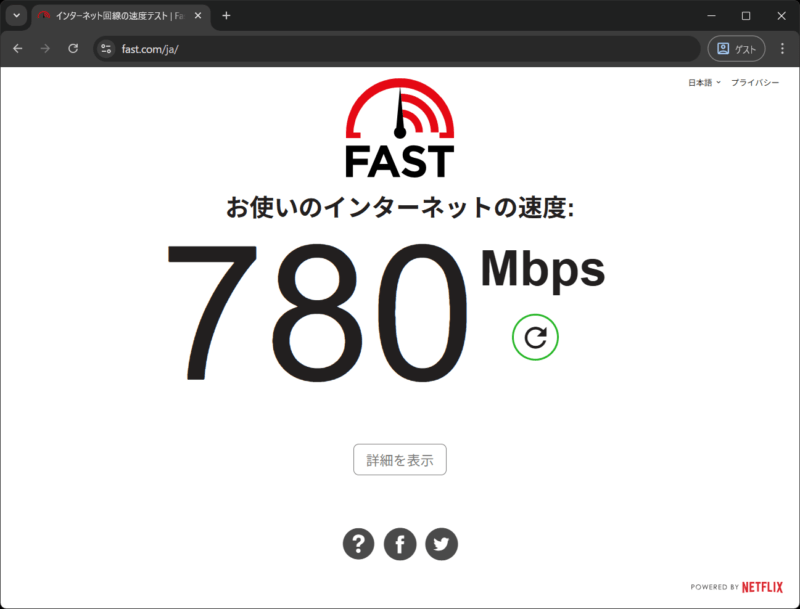
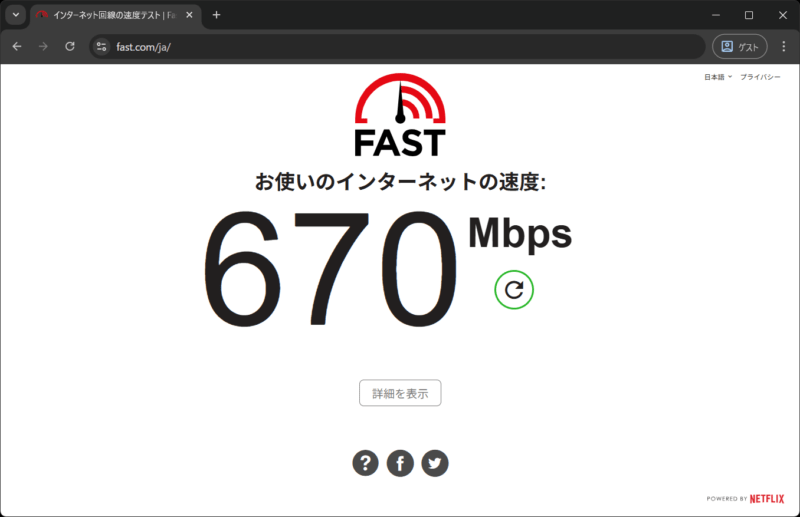
結果は一目瞭然でした。最新規格であるWi-Fi 6E接続時の670Mbpsに対し、本機を経由した有線LAN接続では780Mbpsを記録。約110Mbpsのスコアアップを実現しています。
Wi-Fi 6Eは非常に高速ですが、どうしても周囲の電波状況や距離によって速度が上下する「揺らぎ」が生じます。一方、RS-UCHD2-PHLを介した有線接続では、測定中も速度が極めて安定しており、Gigabit Ethernetの帯域を限界まで引き出せていることが分かります。
Web会議や大容量通信でのアドバンテージ
この「100Mbpsの差」と「通信の安定」が、実務では大きな差となって現れます。
- Teams会議:画面共有をしながら複数人のビデオを動かしても、カクつきや音声の途切れを気にせず集中できる。
- データ転送:数GB単位のログファイルやDockerイメージのプルなど、高負荷な通信でも速度が落ち込まない。
「ポートがないからWi-Fiで妥協する」のではなく、「USB-Cケーブルを1本差すだけで、Wi-Fi 6Eを超える爆速で安定したインフラが手に入る」。この安心感こそが、本機を導入する最大のメリットの一つだと言えます。
【検証3】100W PDパススルー給電による「デスクの1本化」
本機の大きな魅力の一つが、最大100WのUSB PD(Power Delivery)パススルー給電に対応している点です。
「外部モニター2枚」「有線LAN」「PCへの給電」のすべてをUSB-Cケーブル1本に集約できるため、デスクに戻った瞬間に仕事環境が整う快適さは、一度味わうと戻れません。
実測検証:PCへの給電能力をチェック
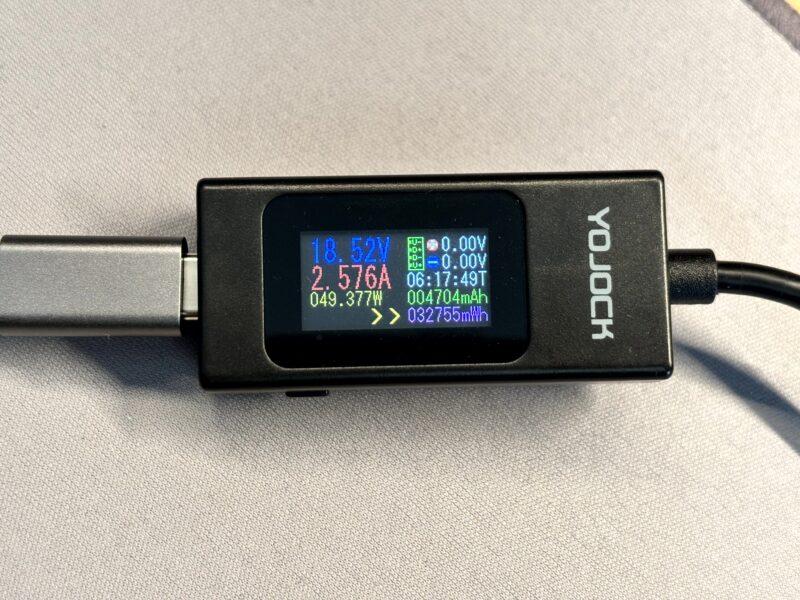
100W出力に対応したUSB充電器を本機のPD入力ポートに接続し、ノートPC(Windows)へどれだけの電力が供給されているかをテスターで測定しました。
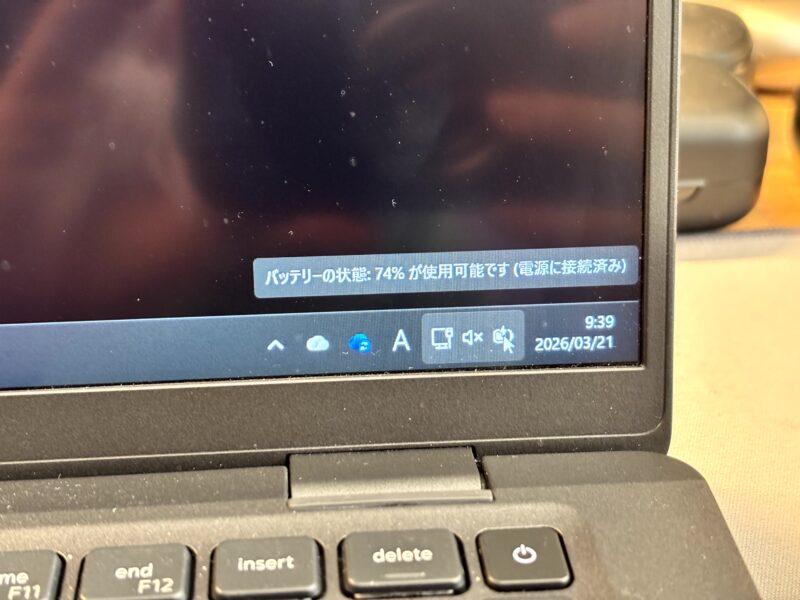
実測値は、約49.3W(18.52V / 2.576A)を記録しました。(ノートPCのバッテリー残量74%の時)
数値から読み解く給電パフォーマンス
「100Wの充電器を使っているのに、なぜ50W程度なのか?」と思われるかもしれませんが、これには技術的な理由があります。
- PC側の受電制限:一般的なモバイルノートPCの多くは、バッテリー保護や発熱抑制のため、受電能力を45W〜65W程度に制限している設計が主流です。
- ハブ自体の消費電力:本機は高画質な2画面出力や有線LAN通信を行うため、アダプター自体も数ワット〜15W程度の電力を消費します。
測定結果の「約50W」という数値は、多くのWindowsノートPCにおいて「高負荷な作業をしながらでも、バッテリーを減らさずに急速充電できる」十分な出力です。実際に本記事の執筆を行いながら複数のブラウザタブを開いて作業していても、バッテリー残量は着実に増えていくことを確認できました。
結論:デスクの「固定拠点化」で、移動のストレスをゼロにする
【検証3】の結果から導き出される真のメリットは、単に「50Wで充電できる」ことではありません。本機をデスクの「ドッキングステーション(固定拠点)」として運用することで、ノートPCの機動力を最大化できる点にあります。
具体的には、以下のようなワークフローが実現します。
- デスクでの運用(固定): 自宅や職場のデスクにある「ACアダプター」「2台のモニター」「有線LAN」を、すべてこのRS-UCHD2-PHLに集約して繋ぎっぱなしにしておきます。
- 「ケーブル1本」の魔法: 外出から戻った際、カバンからノートPCを取り出し、本機から伸びるUSB-Cケーブルを1本差すだけで、充電・画面拡張・爆速ネット環境が即座に立ち上がります。
- 「持ち歩き」からの解放: これまで、デスクで作業するためにカバンからACアダプターを取り出し、出かける時にまた片付けていた「不毛な時間」がなくなります。ノートPC付属のアダプターはカバンに入れたまま(予備)にでき、デスクでは本機を経由した給電に一本化できるからです。
つまり、RS-UCHD2-PHLは単なる「変換アダプター」ではなく、「ノートPCを、一瞬でフルスペックのデスクトップ環境へ切り替えるスイッチ」。 この「抜き差し1回」で完結するスマートな運用こそが、エンジニアの日常におけるQoLを劇的に高めてくれる最大の理由です。
実際に使って感じたメリット・デメリット
メリット:デスクのQoLを劇的に引き上げる4つのポイント
- HDMIポートが2つあるという「圧倒的な安心感」 ノートPC本体の画面に加え、外部モニター2台をHDMIで繋げるのはやはり強力です。高価なドッキングステーションを買わずとも、これ1台で「トリプルディスプレイ環境」が容易に構築できるのは、作業効率を最優先するユーザーにとって最大の武器になります。
- PDパススルー給電で「ケーブル1本」が完結する モニター出力と同時に、最大100W PD(実測でも十分な出力)での給電ができるため、PCへの電源供給を本機に集約できます。これにより、デスクに戻るたびに複数のケーブルを抜き差しする手間から完全に解放されました。
- ドッキングステーションよりも圧倒的にコンパクト 機能的には据え置き型のドッキングステーションに匹敵しますが、サイズは驚くほどスリムです。デスクの上で場所を取らないのはもちろん、出張やコワーキングスペースでの作業時にも、カバンの隙間にスッと入れて持ち運べる機動力があります。
- ノートPCの拡張性を「デスクトップ級」へ手軽に引き上げ ポートが削ぎ落とされた最新の薄型ノートPCでも、これを差すだけで「2画面・有線LAN・USB-A/C拡張」が即座に手に入ります。設定に悩むことなく、一瞬でメインマシンとしてのポテンシャルを解放できる手軽さは見事です。
デメリット:人によっては注意が必要な2つのポイント
- DisplayPortが非搭載 映像出力はHDMIポートが2つという構成です。高リフレッシュレートのゲーミングモニターや、一部のDisplayPort専用モニターを使っている環境では、別途変換アダプターが必要になるか、接続できない可能性があるため、自分の環境の入力端子は事前に確認が必要です。
- コネクタ類が一方に偏っている配置 主要なポートがすべて片側に集約されているため、配線を一方向にまとめられるメリットがある反面、頻繁に抜き差しするUSBメモリなどを接続する際も、ケーブルが密集している「背面」に手を伸ばす必要があります。反対側の側面にも1つポートがあれば、利便性はさらに完璧だったと感じます。
まとめ:RS-UCHD2-PHLはWindowsユーザーの「デスク環境最適化」の決定版
今回は、ラトックシステムのデュアルディスプレイアダプター「RS-UCHD2-PHL」の実機レビューをお届けしました。
本機の魅力を一言で表すなら、「ノートPCの機動力を損なうことなく、デスク環境を最小限の配線で最強にするアイテム」です。
改めて、本機を導入することで得られるメリットを振り返ります。
- ドライバー不要で、挿すだけで即座に2画面拡張(トリプルディスプレイ)が可能。
- 限界まで帯域を引き出せるGigabit Ethernetで、Teams会議や大容量通信も極めて安定。
- 100W PDパススルー給電により、高負荷作業中もPCをしっかり充電。
- これらすべてがUSB-Cケーブル1本の抜き差しで完結する。
総評
機能性・拡張性:★★★★☆(4.0)
HDMI 2ポート、有線LAN、100W PDと必要十分。DisplayPort非搭載な点のみ注意。
安定性・パフォーマンス:★★★★★(5.0)
Wi-Fi 6Eを超える有線LANの実測値と、ソフトウェア処理を介さない低遅延の映像出力は文句なし。
導入の手軽さ:★★★★★(5.0)
専用ドライバー不要のプラグアンドプレイ。外出から戻ってケーブル1本差すだけの運用は極めてスマート。
デザイン・携帯性:★★★★☆(4.0)
放熱性に優れたアルミ筐体と手のひらサイズ。ポートが片側に集約されているのは配線面で有利だが、一時的なUSB接続にはやや不便。
総評コメント
頻繁にPCを持ち運ぶエンジニアや、デスクのケーブル配線にストレスを感じているWindowsユーザーにとって、間違いなく「買い」のアイテムです。コネクタの配置等の細かな仕様が自身の環境にマッチすれば、それを補って余りある*通信・映像の安定性」と「ケーブル1本化によるQoLの向上」をもたらしてくれます。
こんな人におすすめ!
- マルチタスクが多いエンジニアやビジネスマン(画面領域の不足に悩んでいる人)
- デスク周りの配線をスッキリさせたい人(ケーブルのスパゲッティ状態から抜け出したい人)
- Web会議やデータのやり取りが多い人(Wi-Fiの不安定さにストレスを感じている人)
- ノートPCの機動力を活かしたい人(外出時のケーブルの抜き差しを1回で終わらせたい人
高価で場所を取る据え置き型のドッキングステーションを導入する前に、まずはこの手のひらサイズのアダプターを試す価値は十二分にあります。
「RS-UCHD2-PHL」は、日々のちょっとしたストレスを確実に取り除き、仕事のQoLを一段引き上げてくれる、質実剛健な1台でした。デスク環境のアップデートを考えている方は、ぜひチェックしてみてください!
コメント